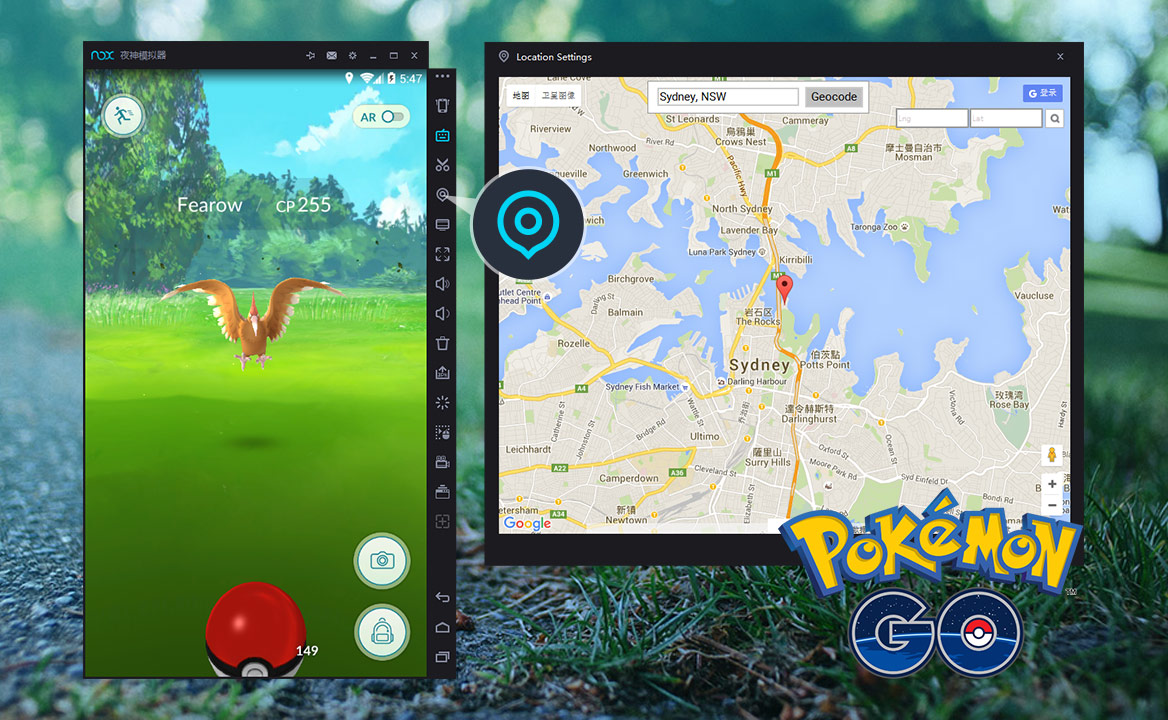
Como Joga Pokémon GO no PC
Experimente Pokémon GO para PC

01-Passos
Experimente Pokémon GO para PC e instalá-lo em seu computador Windows.
Se você já tem
【Baixe APK Pokémon GO Android】
02-Passos
Comece Pokémon GO para PC, clique no ícone do jogo, faça o login com a sua conta Google, em seguida, está tudo pronto. Movimente-se com as teclas WASD.
【Tutorial Texto】
03-Passos
Levante-se e sair Uma vez lançado oficialmente!
Uma vez que está disponível no local jogar Store / App Store, vamos ao ar livre e se juntar à batalha real!
Baixar Pokémon GO no PC
Baixar Pokémon GO APK
Como jogar Pokémon GO para PC em qualquer país
Pokémon GO é um jogo de realidade aumentada móvel desenvolvido pela Niantic para iOS e dispositivos Android. Desde o seu lançamento recente, que ganhou grande popularidade entre os jogadores. Atualmente o jogo está disponível apenas em alguns países limitados, porém com Nox App Jogador você pode jogar em qualquer lugar em qualquer país no seu PC Windows sem sair de sua mesa e recolher todos os Pokémons. Isso é ótimo para pessoas que não têm o jogo em seu país e, claro, também para as pessoas que não conseguem chegar ao ar livre.
Siga os passos abaixo para jogar Pokemon Go on PC com Windows:
Passo 1. Baixe e insatll Nox App Jogador : Pokémon GO para a versão PC a partir deste site:http://en.bignox.com/pokemongo/
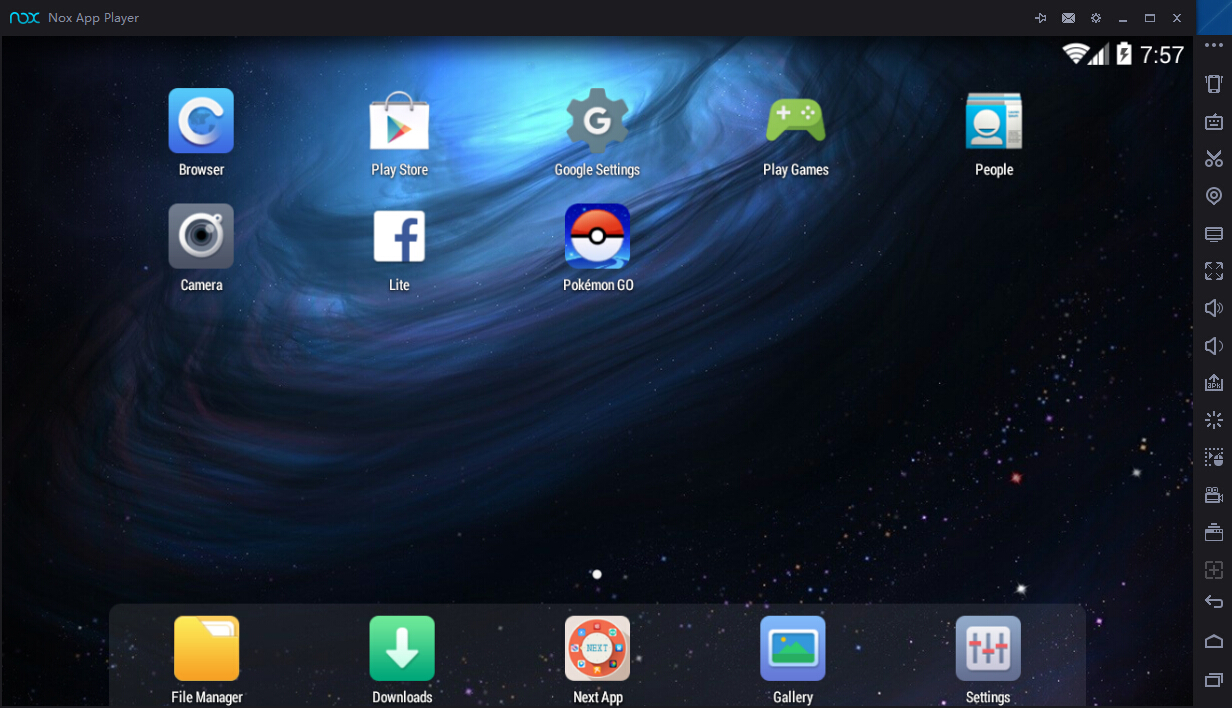
Passo 2. Inicie Nox App Jogador : Pokémon GO para a versão PC, aguarde alguns segundos e você vai encontrar o ícone Pokémon GO na janela principal
Passo 3. Clique no ícone Pokémon GO, ingresse em sua conta do Google e começar a jogar!
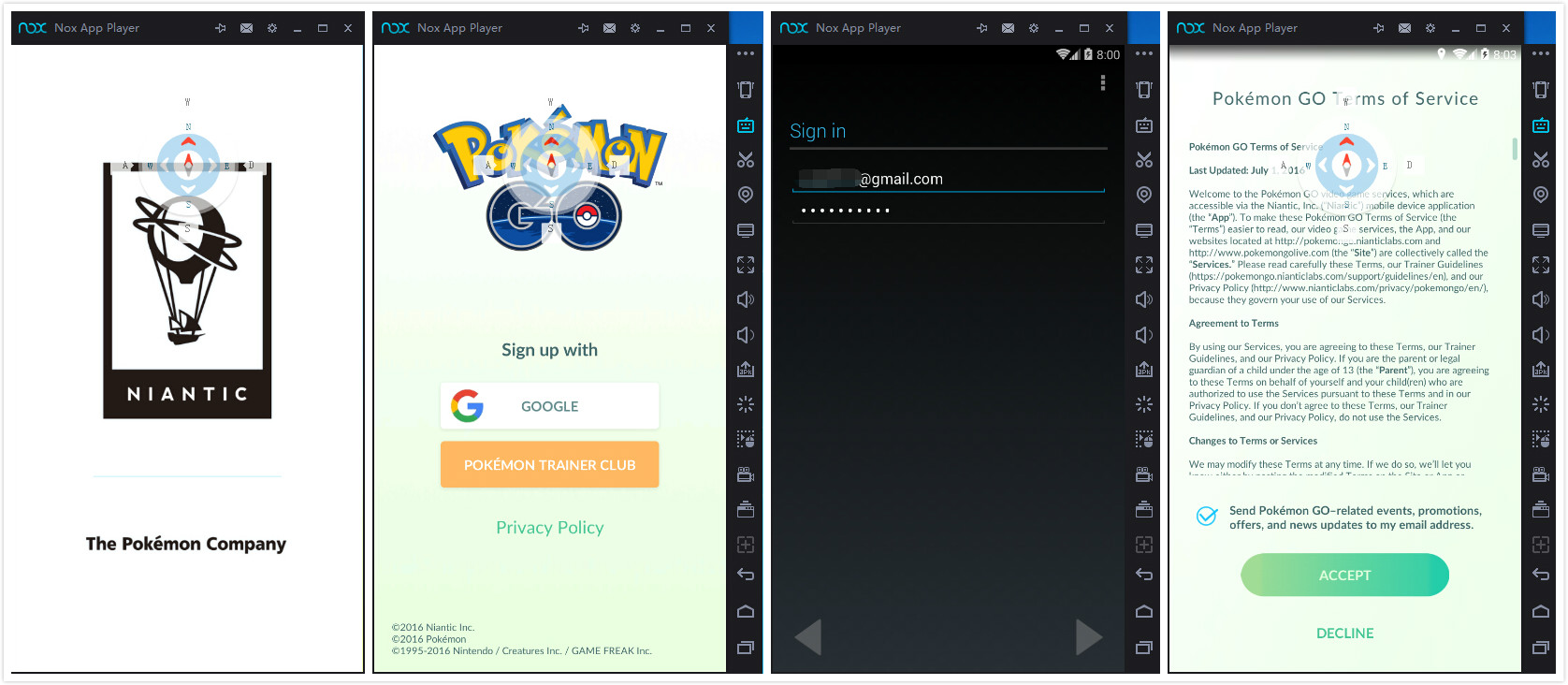
Sim! É muito fácil!
Mais dicas e Destaques:
- AR: a necessidade tecnologia de realidade aumentada para usar sua câmera e capturar seu ambiente circundante.Este não é aparentemente adequado no caso de PC. Certifique-se de transformar AR off a partir do canto superior direito do jogo de outra forma você pode encontrar uma tela glitched.
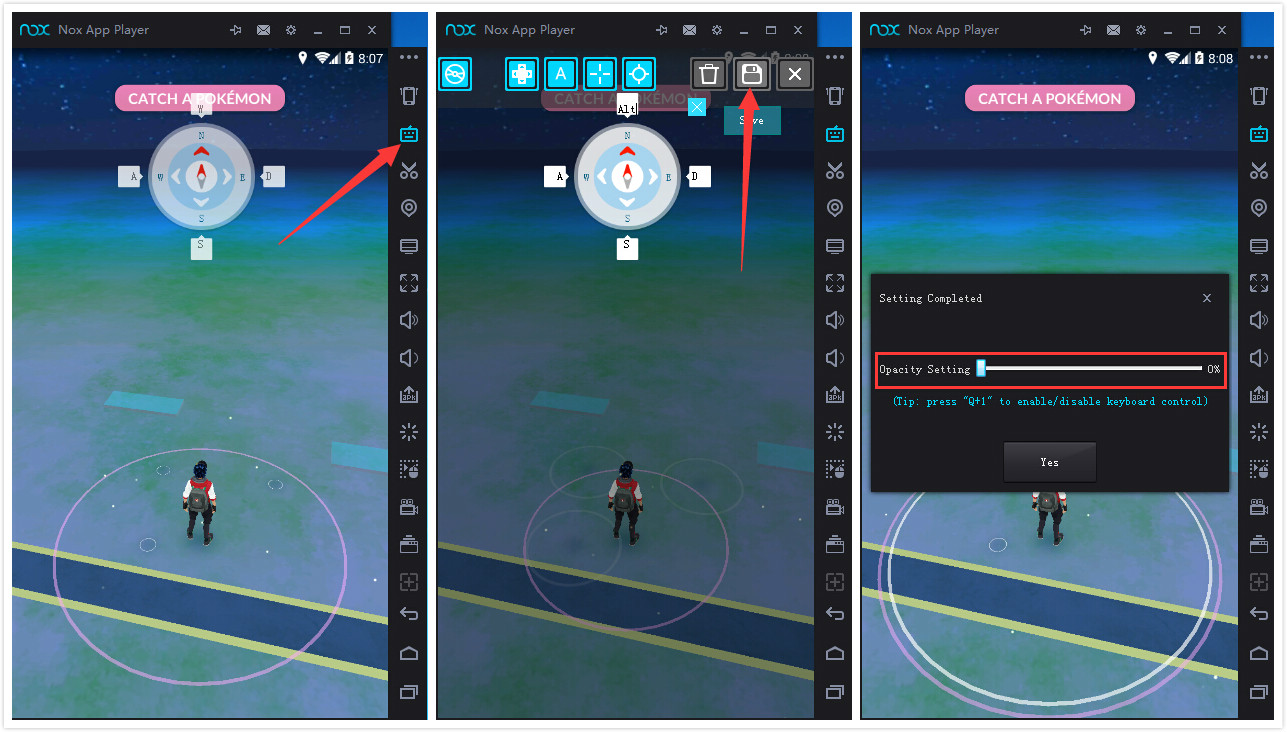
- Controle de teclado: no jogo você pode controlar o seu avatar para caminhar em torno de usar as teclas WASD.Há também uma dica na tela. se você quiser ter uma visão clara você pode transformar a dica off (o controle ainda funciona), clicando no botão de controlo de teclado na barra lateral >> Clique em Salvar >> Vire transparência para zero e clique em Sim.
3. Local Virtual: A melhor parte! Clique no botão Virtual Local na barra lateral e arraste para fixar-se em qualquer lugar no mapa, clique em OK buttno na barra inferior, então você vai "estar" lá instantaneamente.